# Conexão com a Meta
## Meta Ads
Com a Integração de Meta Ads da Bolten, seus eventos e conversões (como compras, leads e cadastros) são enviados **de forma confiável**.
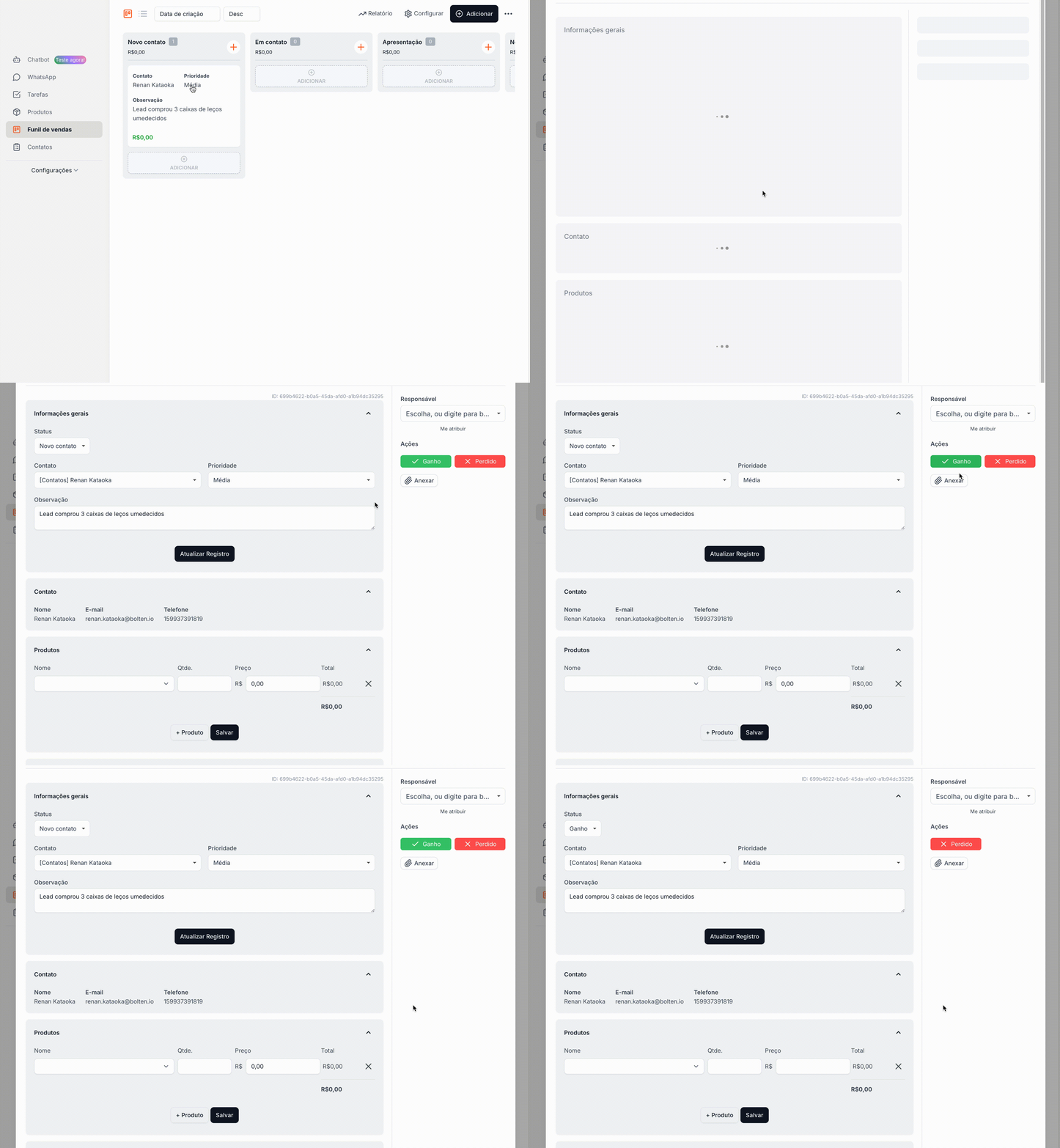
Caso a integração esteja ativada, sempre que um Lead for enviado para a etapa de **Ganho** em um dado funil de vendas, seus dados serão automaticamente enviados à Meta.
**Por que usar essa integração?**
Caso seu cliente possua veiculação de anúncios via Meta, o uso da integração da CAPI via Bolten faz com que essa veiculação seja otimizada para públicos com perfis de consumo semelhantes. Essa otimização é feita identificando padrões de acesso de um usuário da Meta a partir dos dados enviados pela Bolten (e-mail, telefone, etc.)
Isso permite:
* Rastreamento mais preciso de conversões.
* Melhor desempenho das campanhas (otimização de anúncios).
* Dados mais completos para análise de ROI.
#### Como configurar
Veja como você pode configurar sua primeira integração com Meta Ads em apenas alguns passos.
**1. Acessando as Integrações com Meta Ads**
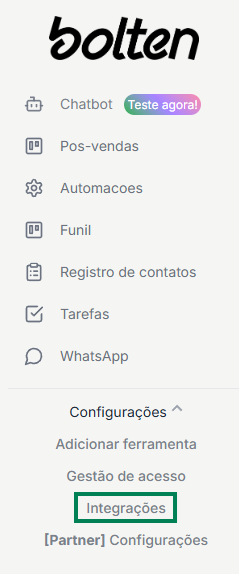
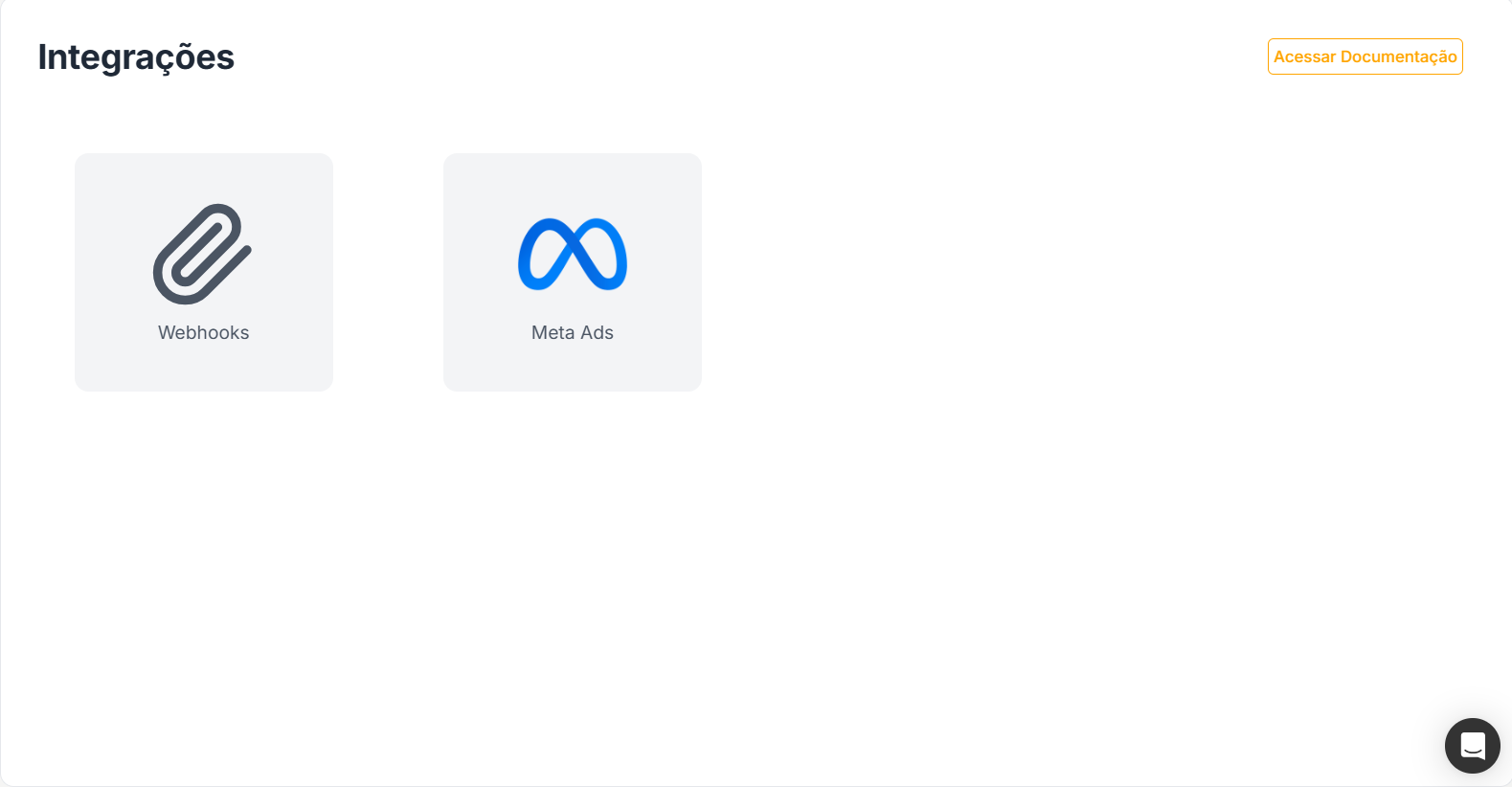
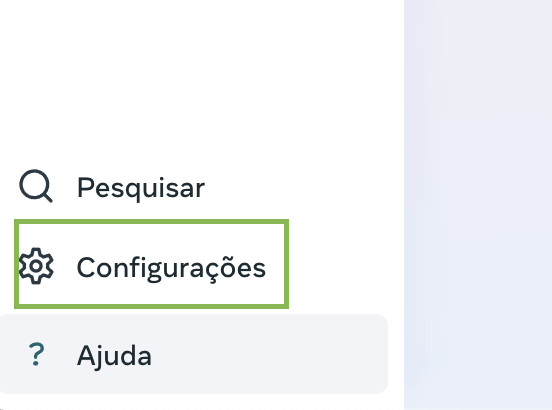
Você pode encontrar as configurações de Integrações com Meta Ads dentro de um projeto na Bolten em **Configurações > Integrações > Meta Ads**.
{% columns %}
{% column width="25%" %}
{% endcolumn %}
{% column width="75%" %}
{% endcolumn %}
{% endcolumns %}
#### 2. Criando uma nova integração com Meta Ads
{% columns fullWidth="false" %}
{% column width="33.33333333333333%" %}
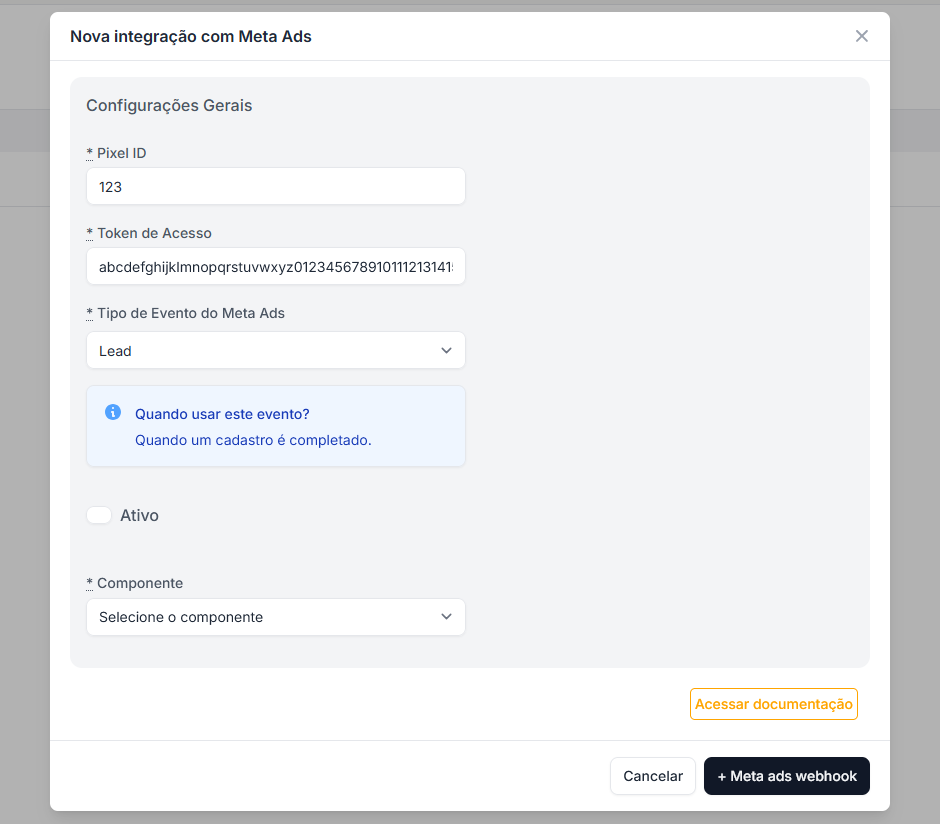
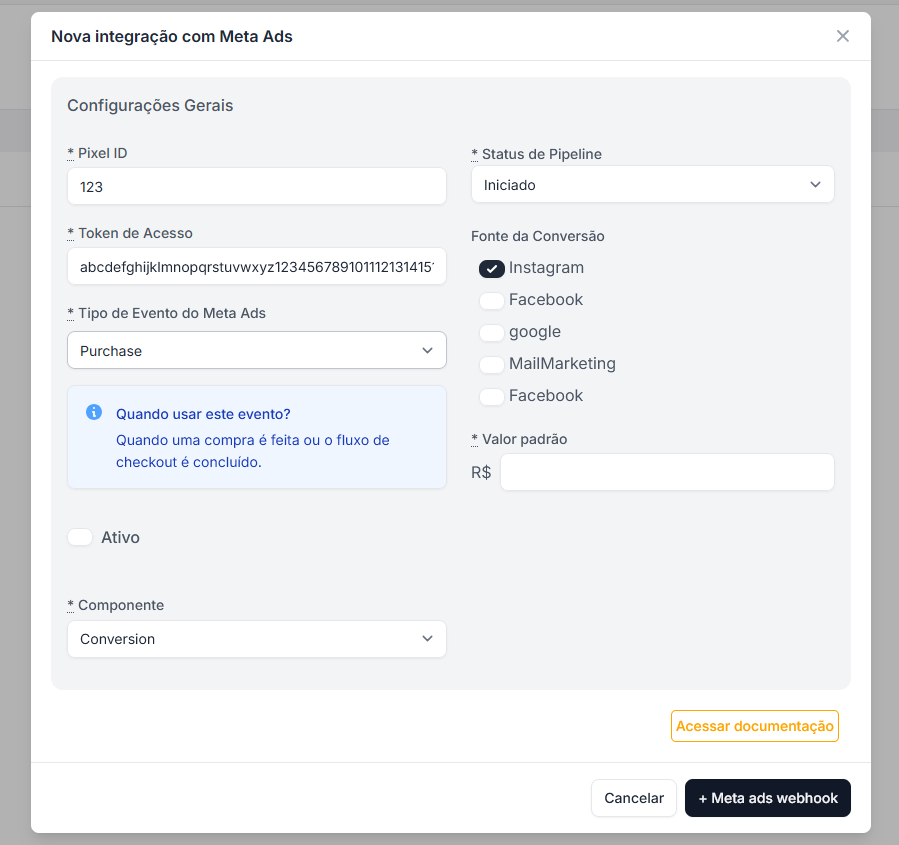
1\. Na página de Meta Ads, clique no botão **"+ Novo"**. 2. Você verá uma tela de configuração em que precisará preencher alguns campos:
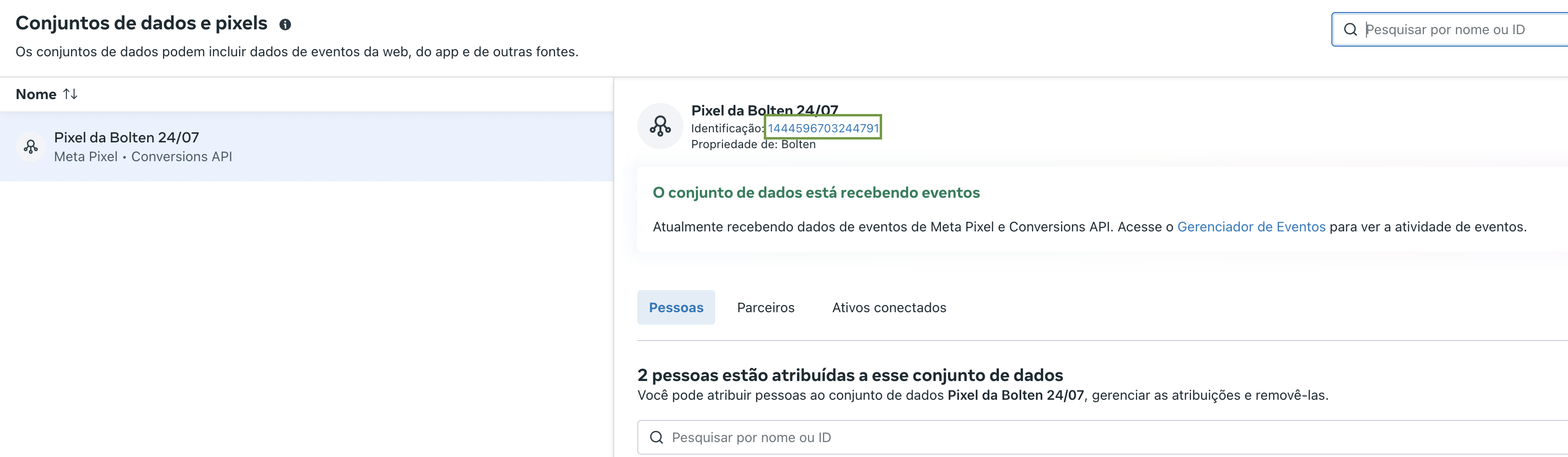
* Pixel ID: este é o dado atrelado à campanha do Meta Ads. Veja como recuperar o Pixel ID.
* Token de Acesso: dado de autenticação da Meta. [Veja como obtê-lo aqui](https://developers.facebook.com/docs/marketing-api/conversions-api/get-started/).
* Tipo de Evento do Meta Ads: tipo de evento que será sinalizado ao Pixel da Meta. [Entenda mais aqui](https://www.facebook.com/business/help/402791146561655?id=1205376682832142).
* Ativo: indica que a integração está ativa para se comunicar com a Meta.
* Componente: mostra todos os componentes habilitados para enviar informações à API de conversões da Meta. Confira o detalhamento de cada componente na sessão correspondente.
{% endcolumn %}
{% column width="66.66666666666667%" %}
{% endcolumn %}
{% endcolumns %}
#### Componentes
#### **1. Lista de componentes disponíveis**
Para configurar a integração com Meta serão disponibilizados apenas os componentes habilitados para envio de eventos de conversão, que são os seguintes:
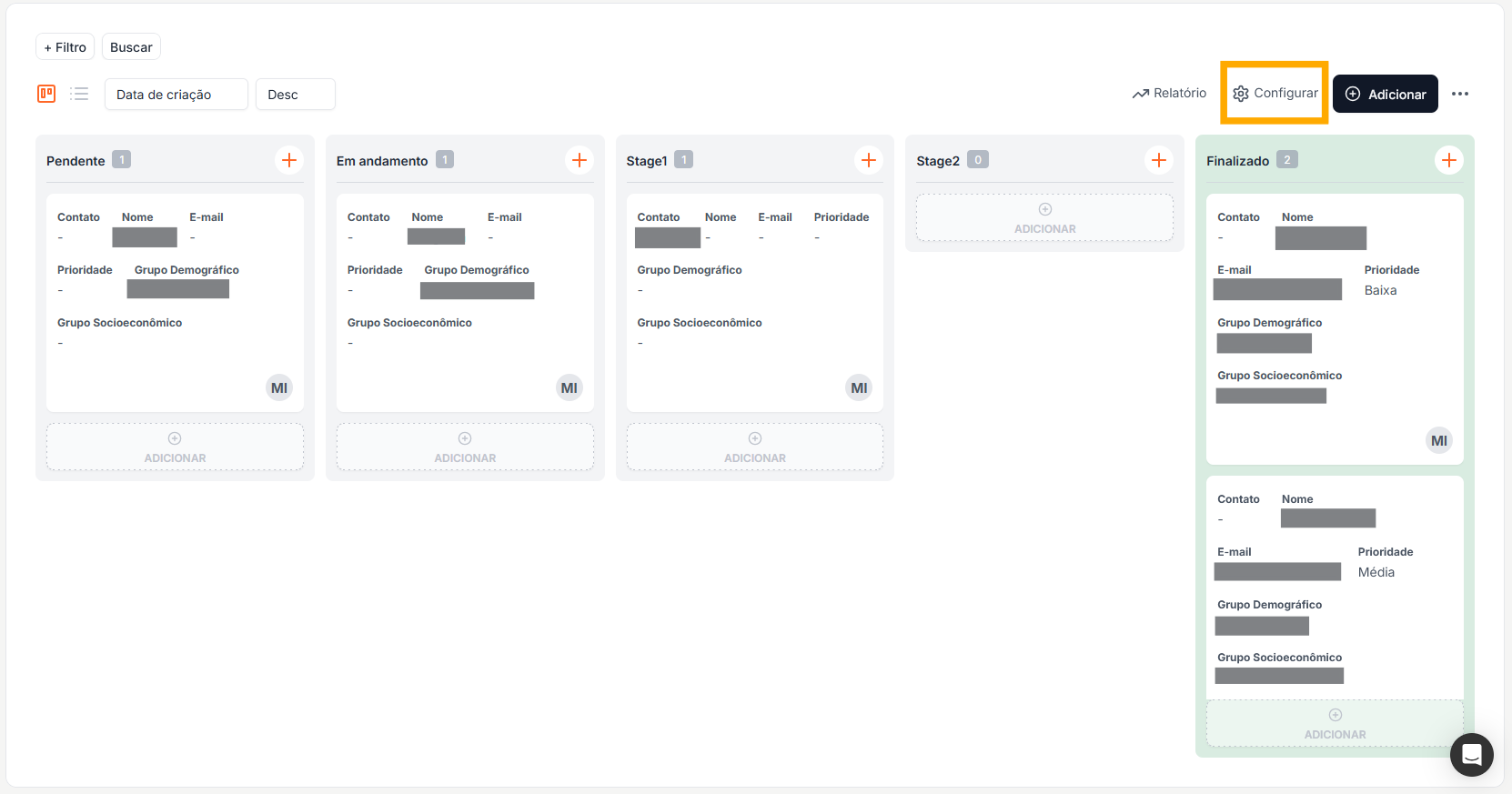
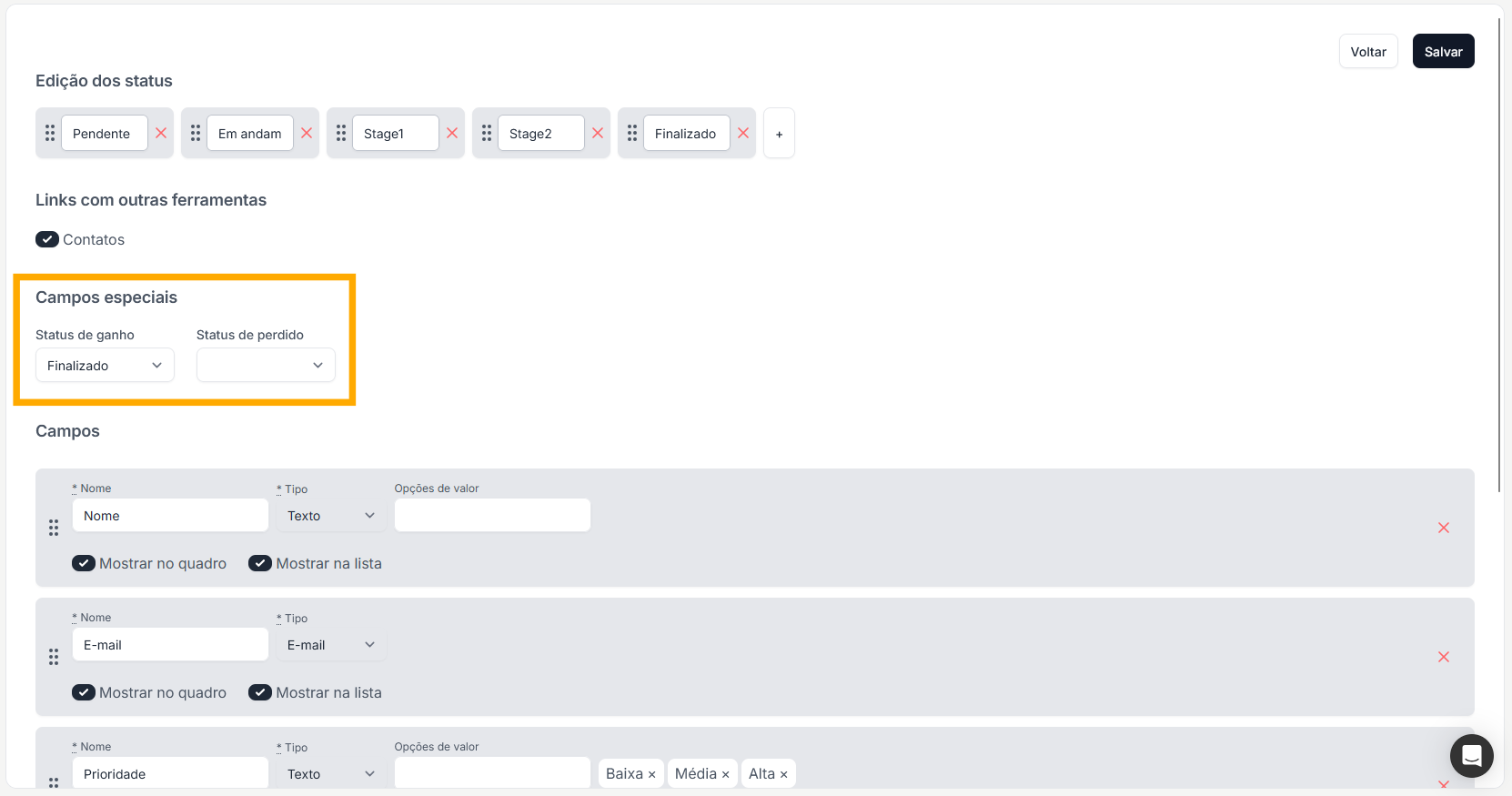
* **Gestão de Oportunidades com status "*****ganho*****"**: para que um componente de gestão de oportunidades esteja disponível para emitir eventos de conversão para a Meta, é necessário que o mesmo tenha um status "*ganho*" configurado, o que pode ser feito em *Configurar → Campos especiais*.
* **Conversões**: o componente de conversões estará habilitado para criar novas integrações com a Meta. Para selecionar quais as fontes de leads que devem emitir eventos de conversão, é preciso configurar o item "Fonte da Conversão".
#### **2. Configurações específicas de componentes**
Ao selecionar um componente para emitir os eventos de conversão, o formulário apresentará os campos para configuração específica do tipo de componente escolhido.
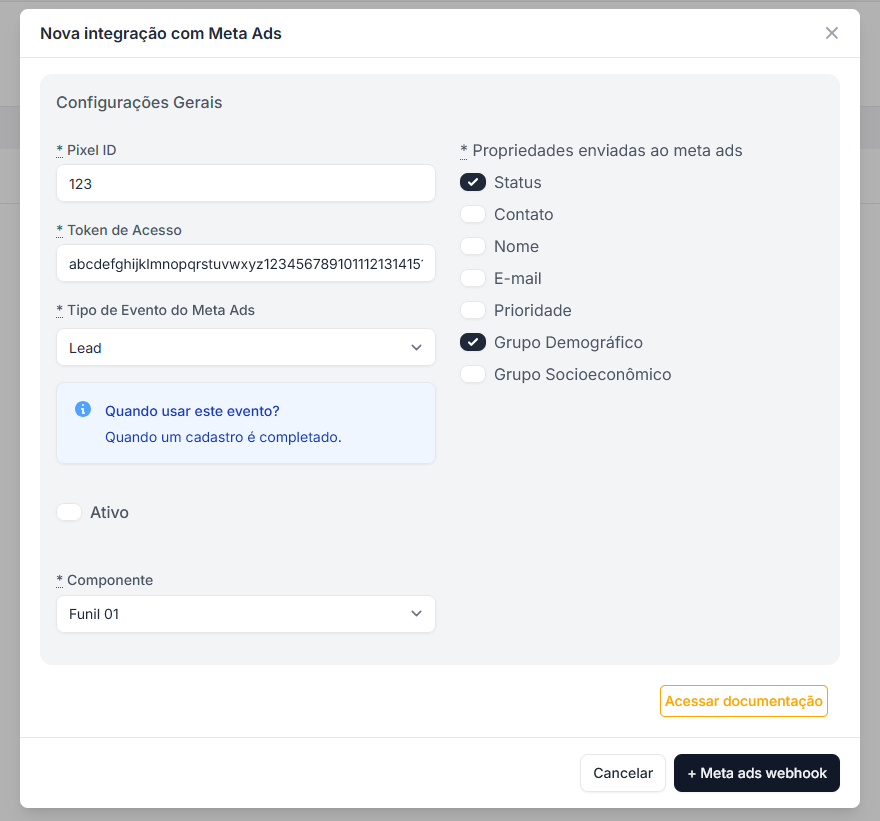
* **Gestão de Oportunidades com status "*****ganho*****"**: ao escolher um componente desse tipo, é necessário selecionar a lista de *propriedades enviadas ao meta ads*, que contém os mesmos campos presentes no componente de oportunidades. O envio de informações de identificação do lead (nome, e-mail, telefone) sempre é feita por padrão.
*
```
```
* **Conversões**: ao escolher um componente desse tipo, é necessário selecionar o status de pipeline que acionará o disparo do evento para a Meta, assim como a fonte da conversão. Ambas as listas de status e fontes de conversão são as mesmas configuradas no próprio [componente de conversões](https://bolten.gitbook.io/bolten-docs/ferramentas/gestao-de-conversoes).
* Os eventos provenientes do componente de *Conversões* serão emitidos apenas se a *Fonte da Conversão* coincidir com as opções marcadas para a integração. Quando nenhuma opção for marcada, todas as fontes serão consideradas para o envio de eventos à Meta.
* Caso esteja enviando um evento do tipo "*Purchase*", é preciso informar também o valor da compra. Essa informação é extraída da própria mensagem de mapeamento de conversão, sendo o primeiro número antecedido do símbolo de cifrão ($), mas caso esse valor não esteja disponível ou identificável na mensagem, será utilizado o *Valor Padrão* informado na configuração da integração mostrado na imagem abaixo.
### Pixel da Meta
Leia: [O que é o Pixel da Meta?](https://www.facebook.com/business/tools/meta-pixel)
Para acessar o Pixel da Meta, é necessário que você possua uma conta Facebook Business.
* Autentique-se na sua conta do [Facebook Business](https://business.facebook.com/)
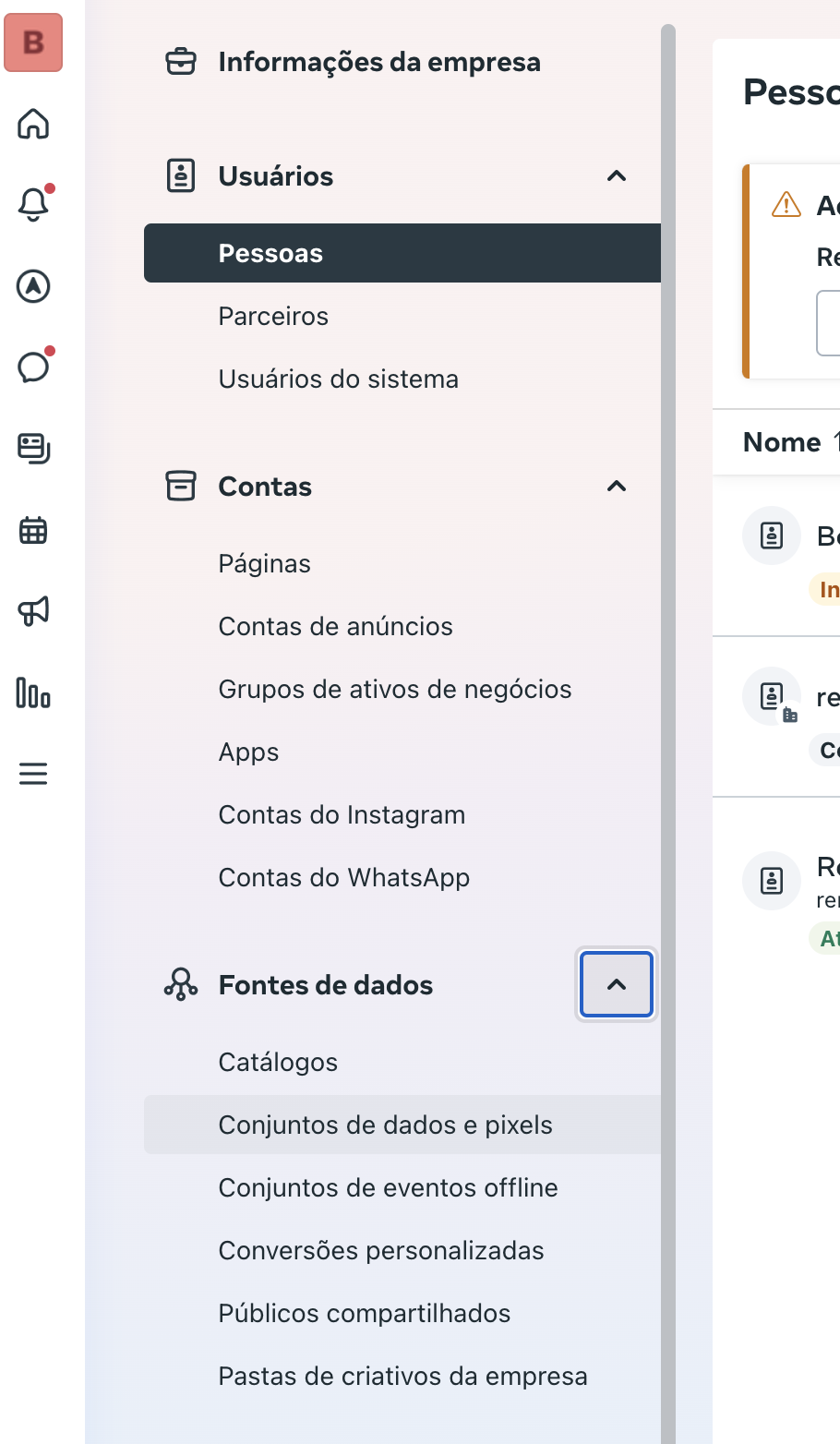
* No canto inferior esquerdo, clique em **Configurações**
* Na página seguinte, entre em **Fontes de Dados** > **Conjunto de Dados e Pixels.** O Pixel ID estará localizado do lado direito da tela, ao lado de Identificação
### Payload
Todos os atributos selecionados na configuração da integração serão enviados no nó `custom_data`
Os dados usados para identificar o Lead são o e-mail (`em`) e o telefone (`ph`) do contato ou da oportunidade em questão.
Também é enviado o nome da pessoa, caso ela esteja identificada (`fn` e `ln` )
O payload segue o formato descrito na [documentação oficial da Conversions API da Meta](https://developers.facebook.com/docs/marketing-api/conversions-api/using-the-api).
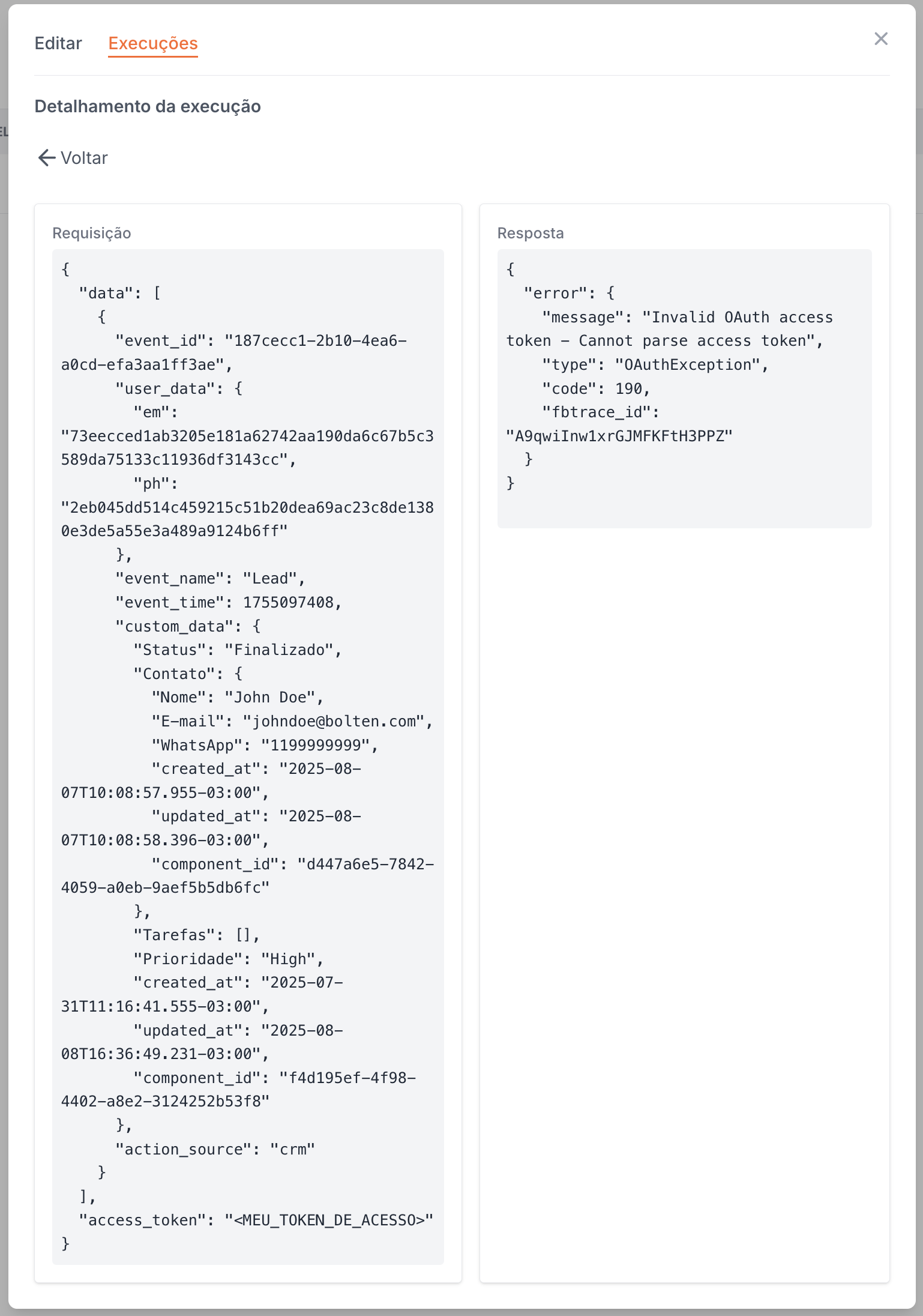
Exemplo:
```
{
"data": [
{
"event_id": "187cecc1-2b10-4ea6-a0cd-efa3aa1ff3ae",
"user_data": {
"em": "73eecced1ab3205e181a62742aa190da6c67b5c3589da75133c11936df3143cc",
"ph": "2eb045dd514c459215c51b20dea69ac23c8de1380e3de5a55e3a489a9124b6ff"
},
"event_name": "Lead",
"event_time": 1755097408,
"custom_data": {
"Status": "Finalizado",
"Contato": {
"Nome": "John Doe",
"E-mail": "johndoe@bolten.com",
"WhatsApp": "1199999999",
"created_at": "2025-08-07T10:08:57.955-03:00",
"updated_at": "2025-08-07T10:08:58.396-03:00",
"component_id": "d447a6e5-7842-4059-a0eb-9aef5b5db6fc"
},
"Tarefas": [],
"Prioridade": "High",
"created_at": "2025-07-31T11:16:41.555-03:00",
"updated_at": "2025-08-08T16:36:49.231-03:00",
"component_id": "f4d195ef-4f98-4402-a8e2-3124252b53f8"
},
"action_source": "crm"
}
],
"access_token": ""
}
```
### Tratamento de erros
#### **Visualizando entregas**
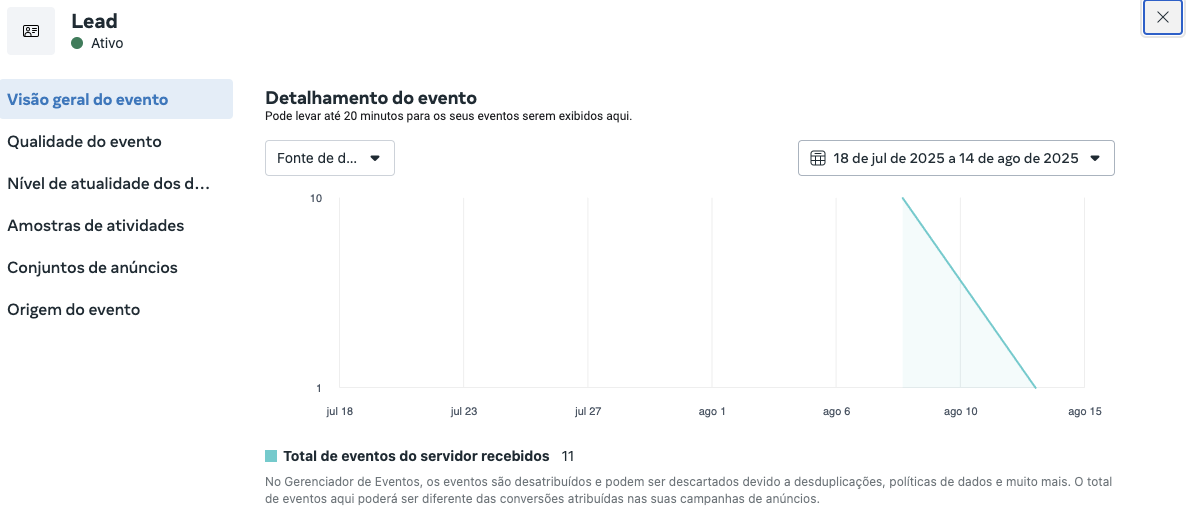
Você pode ver um registro das requsições feitas à Meta na aba de **Execuções**.
Nessa página é exibida a resposta mais recente para cada requisição da integração.
---
# Agent Instructions: Querying This Documentation
If you need additional information that is not directly available in this page, you can query the documentation dynamically by asking a question.
Perform an HTTP GET request on the current page URL with the `ask` query parameter:
```
GET https://bolten.gitbook.io/bolten-docs/configuracoes-avancadas/conexao-com-a-meta.md?ask=
```
The question should be specific, self-contained, and written in natural language.
The response will contain a direct answer to the question and relevant excerpts and sources from the documentation.
Use this mechanism when the answer is not explicitly present in the current page, you need clarification or additional context, or you want to retrieve related documentation sections.